
2026.04.27暗証番号管理にお困りの方へ!2次元コードシールシステム「PassQR」
「暗証番号の管理」でお困りのあなたへ
ロッカーやポストの暗証番号を設定したはいいものの、管理が大変ということはありませんか?
PassQRは、設定するだけで暗証番号などの管理、伝達ができる管理システムです。
Yahooショッピング販売中:詳細はこちら
取扱説明書はこちらからご覧いただけます。
暗証番号を書いたメモをなくして困った
暗証番号が管理しきれない!
暗証番号を忘れたと連絡があった!
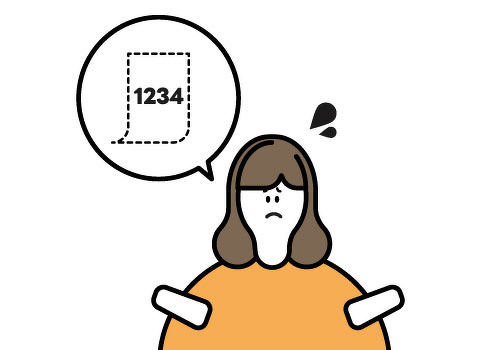
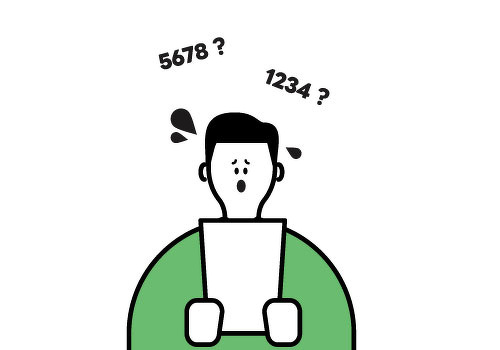
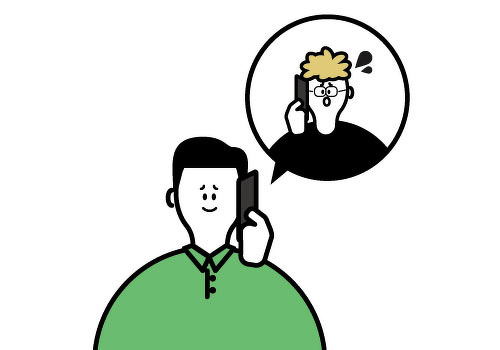
受付時にメモを手渡す必要があったり、複数の暗証番号を管理する必要があったり、暗証番号を忘れた人への対応をしたりと管理に手間がかかります。
そんな手間を解決するのが「PassQR」です。
「PassQR」が便利な3つのポイント!
1.シールを貼るだけ
2.画面で一括管理
3.ユーザーも安心!

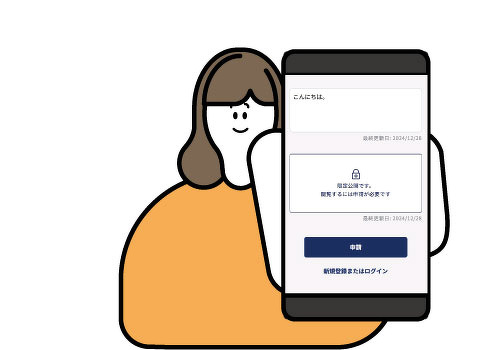
設定したら使う場所にシールを貼るだけ!有効期限は1年間です。
※継続利用する場合は、クレジットカード支払いで更新手続きを行う必要があります。
シールの内の情報は、PCやスマホから管理ページにてすぐ編集可能。
ユーザーは2次元コードを読み取るだけ。オーナー承認制の限定公開を使えば、暗証番号などの重要な情報を特定のユーザーにだけ共有できるので安心です。
使用までの流れ
①シールを購入 → ②オーナーアカウント → ③管理情報を登録 → ④シールを貼る → ⑤後は画面で管理!
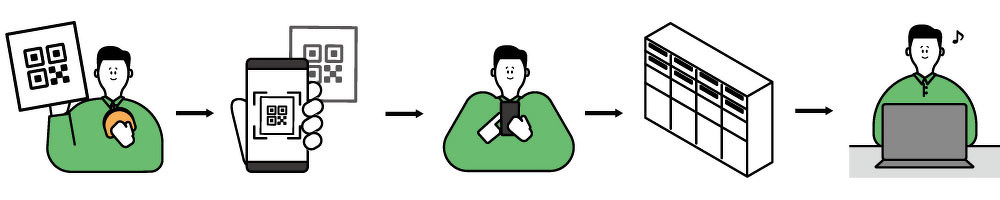
「PassQR」で出来ること
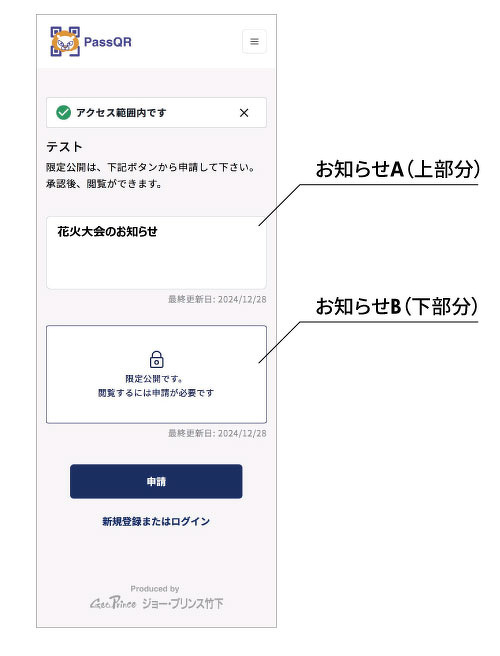
1.アクセス範囲の設定可能
2次元コードが貼られている半径200m以内でアクセスした場合のみ、画面閲覧できる「アクセス範囲設定」が可能です。
エリアを限定して公開したい場合にご使用いただけます。設定しないも可
2次元コードシールをユーザーが読み取ると左記画面が表示されます。
2.【公開】掲示板機能
お知らせAは、誰でも閲覧可能な場所です。掲示板のような使い方もできます。
3.【限定公開】承認した人のみ情報を公開
お知らせBは、オーナーが承認した人のみ閲覧できる限定公開の場所です。
お知らせBを活用することで、セキュリティの高い情報を特定個人へ連絡することができます。
3段階のなりすまし防止対策
ユーザーが限定公開のお知らせBを閲覧するためには、下記工程が必要です。3段階にすることで、ユーザー本人かどうかをオーナーが確認し、なりすまし防止対策を取っています。
1.アカウント登録
2.オーナーによる承認
3.SMS認証による本人確認
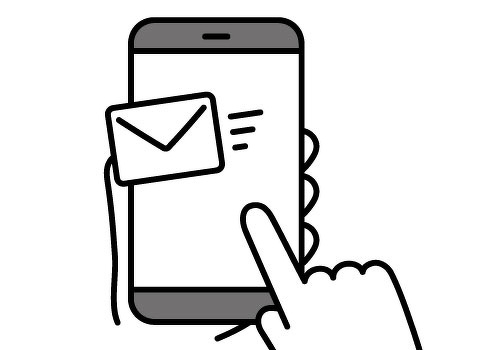
新規登録で、ユーザーの情報を取得します。
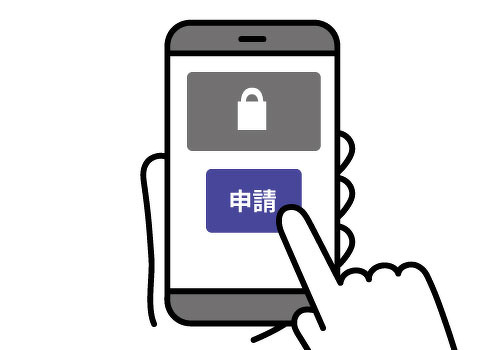
ユーザーが申請を行います。
オーナーは閲覧してもいいユーザーか判断し、承認や却下を選択します。
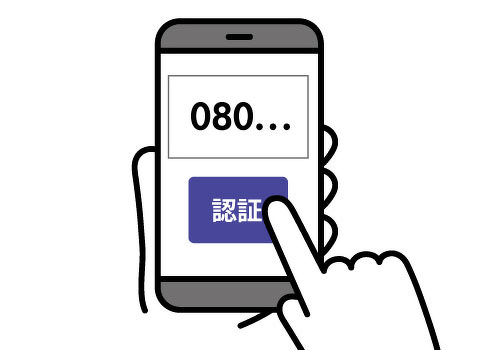
オーナーより承認されると、電話番号によるSMS認証をユーザーが行います。
※SMS認証可能数が初回10回となっております。11回以降は追加購入となります。
使用例
使用例をご紹介します。
1.PassQRを読み取る
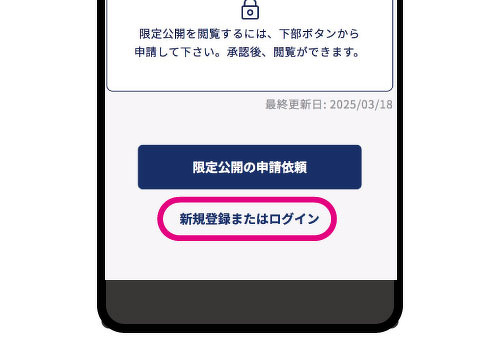
2.新規登録を行う
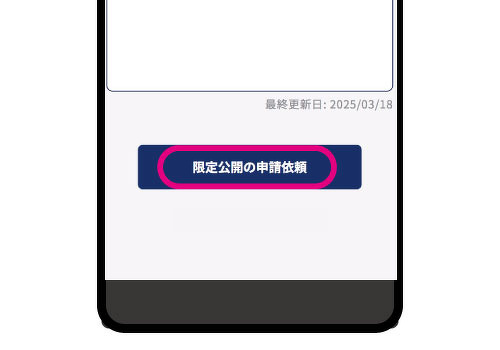
3.ログイン後、限定公開の閲覧申請を行う
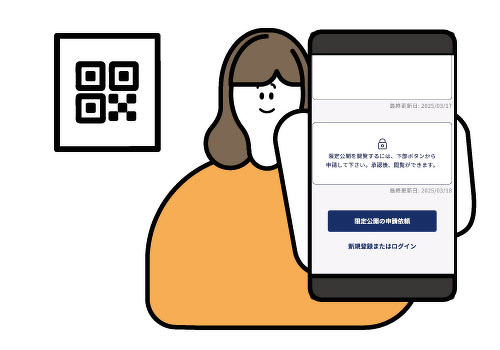
ユーザー(暗証番号を使用する人)が「PassQR」を携帯などで読み取ります。
ユーザーは新規登録を行います。
ログイン後、限定公開の申請依頼ボタンを押します。
4.承認する(オーナー/管理者)
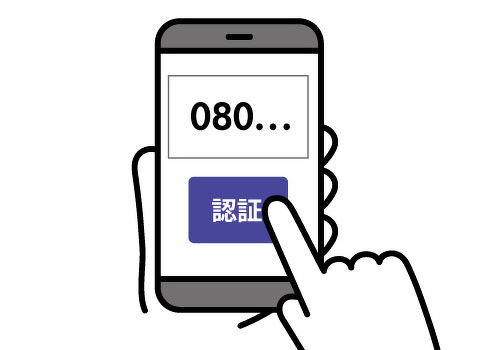
5.SMS認証を行う
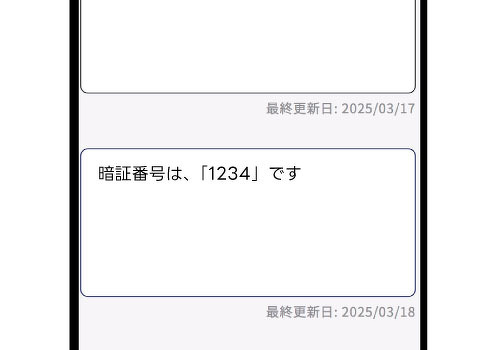
6.暗証番号を閲覧できる
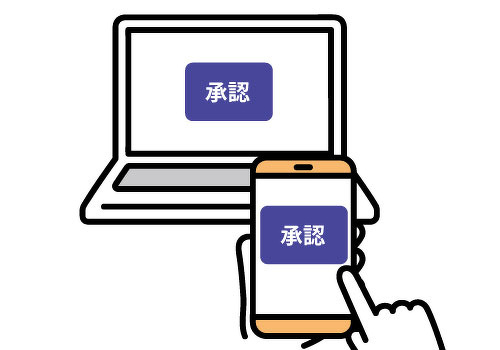
オーナー(暗証番号を管理している人)へ依頼が来ますので、承認を行います。
ユーザーは承認されるとメールが届きます。電話番号で本人確認を行います。
限定公開部分が閲覧できるようになります。ブラウザを閉じても再ログインで再閲覧可能です。
使い方は無限大!
使い方はオーナー様のアイデア次第です!
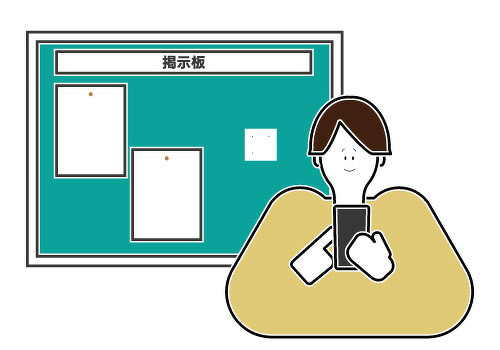
掲示板に
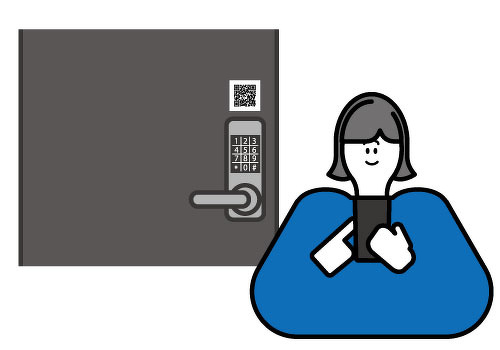
会議室に
エリアのアクセス範囲設定を利用し、学校や病院などの特定施設にいるときのみ情報を見ることができるという使い方も可能です。
社内連絡する手段としても活用できます。ログイン機能を使用することで、特定の人のみ閲覧もできます。
